Volume Shader BM Test — Metodología
Cómo funciona el benchmark por dentro: modos, métricas, límites de precisión y lo que esta prueba no mide.
Volume Shader BM Test es un benchmark pequeño y transparente. Esta página describe exactamente qué mide, los cuatro modos de prueba, las métricas del panel de resultados y los casos en los que el número que ves no es una comparación justa.
1. La pila de renderizado
La prueba se ejecuta en WebGL 2.0 mediante un único fragment shader. No hay plugins nativos, extensiones auxiliares ni workers fuera de pantalla. Un vertex shader dibuja dos triángulos a pantalla completa; el fragment shader realiza el trabajo medido en cada píxel.
2. Qué hace el shader — raymarching con SDFs
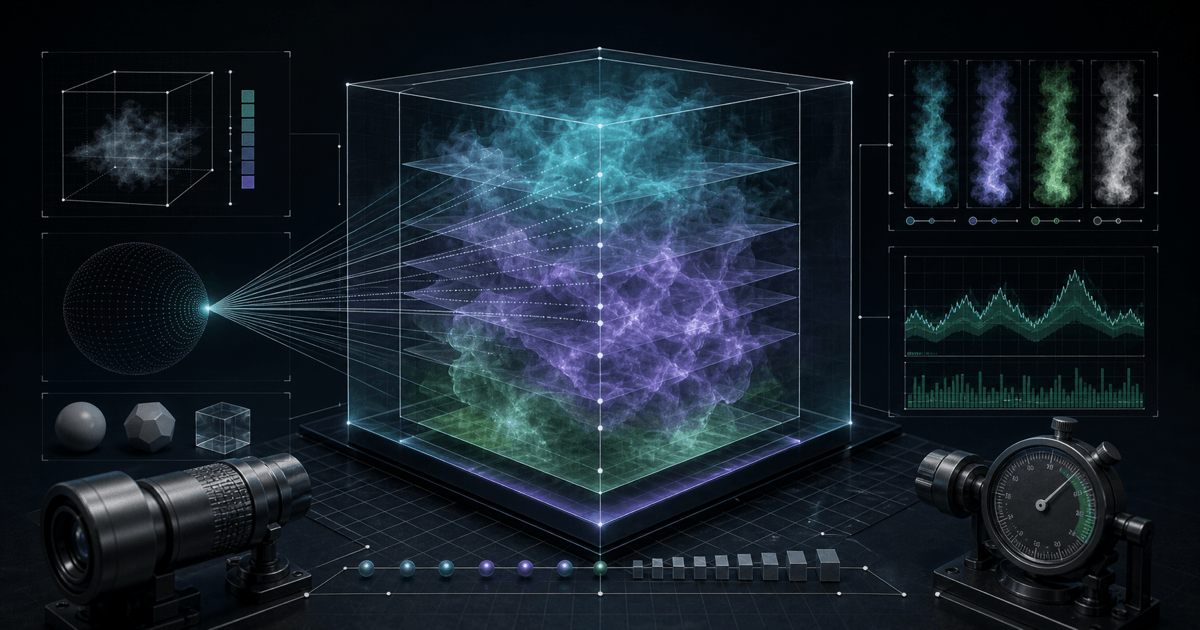
En lugar de rasterizar polígonos, el fragment shader usa raymarching con Signed Distance Fields (SDFs). Para cada píxel, la GPU lanza un rayo virtual desde la cámara y lo avanza en pasos discretos hasta que alcanza una superficie definida por el SDF o sale de la escena. Cada paso evalúa todo el campo de distancia: un gran bloque de matemáticas que exige mucho a los núcleos de shader.
Es la misma técnica que explicamos en profundidad en nuestro análisis avanzado de raymarching en WebGL 2.0.
3. Modos de prueba
Hay cuatro modos disponibles. No son solo escalas de resolución: cada uno ejecuta una carga de shader diferente, por eso sus resultados no se pueden comparar directamente:
- Light — hasta 200 pasos de rayo y solver nivel 8.
- Medium — hasta 600 pasos de rayo y solver nivel 8.
- Heavy — hasta 1002 pasos de rayo y solver nivel 8.
- Extreme — hasta 1500 pasos de rayo y solver nivel 12.
Todos usan la resolución mostrada del canvas; los rayos pueden terminar antes del límite de pasos.
4. Métricas
- Average FPS — frames por segundo durante toda la ejecución, ignorando el primer segundo (ver §6).
- Min / Max FPS — la peor y la mejor ventana de 1 segundo durante la ejecución.
- Frame time — milisegundos por frame. 60 FPS ≈ 16,7 ms; 30 FPS ≈ 33,3 ms.
- Stability — FPS mínimo de una ventana de 1 segundo dividido por el máximo, como porcentaje. Describe la variación de esta ejecución, pero no demuestra por sí solo throttling térmico.
La guía de resultados FPS explica cómo interpretar estos niveles en términos cotidianos.
5. Los modos de prueba no se pueden comparar directamente
Cada modo tiene un presupuesto de bucle interno diferente. Un resultado de 45 FPS en Light y uno de 45 FPS en Heavy no describen el mismo trabajo de GPU. Al comparar dos dispositivos, ejecuta siempre el mismo modo en ambos, idealmente con el mismo navegador.
6. La primera ejecución es ruidosa a propósito
La primera vez que se carga la página, el navegador compila GLSL en un binario específico del driver. En algunos drivers esto tarda cientos de milisegundos y aparece como un tirón al inicio de la ejecución. Descarta el primer resultado y usa el segundo. Para comparar dispositivos, ejecuta la prueba dos veces en cada uno.
7. Los resultados móviles dependen de más que la GPU
Los benchmarks en teléfonos están dominados por el margen térmico y la política de energía del sistema operativo tanto como por el silicio bruto de la GPU. El ahorro de batería / modo de bajo consumo, el brillo de la pantalla, el material de la funda e incluso la forma de sujetar el dispositivo cambian la puntuación. Para comparaciones justas en teléfonos, conéctalo a la corriente, desactiva el ahorro de batería y prioriza stability sobre el pico de FPS. Consulta la guía de prueba de GPU para móviles para más detalles.
8. Qué no es esta prueba
Volume Shader BM Test mide el throughput de shader ALU en una carga sintética. Es excelente para detectar si un navegador, driver o dispositivo ha perdido una parte de capacidad de cálculo GPU. No es:
- Un sustituto de un benchmark nativo como 3DMark, Geekbench GPU o GFXBench.
- Un predictor de FPS en juegos: los juegos dependen mucho de draw calls y ancho de banda de texturas, no solo de shader ALU.
- Una medida de ancho de banda de memoria, rendimiento de ray tracing o decodificación de video.
9. Privacidad
El renderizado, conteo de FPS y resumen ocurren en el navegador; no se envían huellas de hardware, IDs de GPU ni puntuaciones. Google Analytics opcional solo carga tras el consentimiento y los scripts publicitarios están desactivados. Consulta la Política de Privacidad para detalles y controles.
Ejecuta la prueba
Iniciar prueba Volume Shader BM →