Volume Shader BM Test — Méthodologie
Comment le benchmark fonctionne en interne : modes, métriques, limites de précision et ce que ce test ne mesure pas.
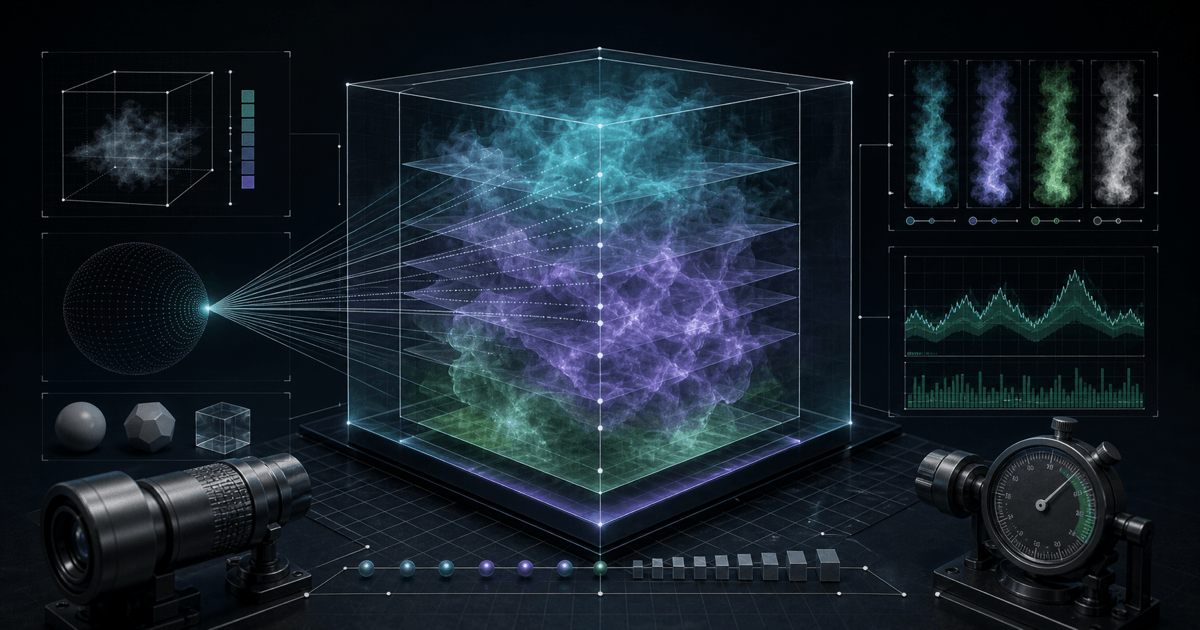
Volume Shader BM Test est un petit benchmark transparent. Cette page décrit précisément ce qu’il mesure, les quatre modes de test, les métriques du panneau de résultats, ainsi que les cas où le nombre affiché n’est pas une comparaison équitable.
1. La pile de rendu
Le test s’exécute en WebGL 2.0 via un seul fragment shader. Il n’y a aucun plugin natif, extension auxiliaire ou worker hors écran. Un vertex shader dessine deux triangles plein écran ; le fragment shader effectue le travail mesuré pour chaque pixel.
2. Ce que fait le shader — raymarching avec des SDF
Au lieu de rasteriser des polygones, le fragment shader utilise le raymarching avec des Signed Distance Fields (SDF). Pour chaque pixel, le GPU lance un rayon virtuel depuis la caméra et le fait avancer par étapes discrètes jusqu’à ce qu’il touche une surface définie par le SDF ou sorte de la scène. Chaque étape évalue tout le champ de distance — un gros bloc de calculs qui sollicite fortement les cœurs de shader.
C’est la même technique que nous expliquons en détail dans notre analyse approfondie du raymarching en WebGL 2.0.
3. Modes de test
Quatre modes sont disponibles. Ce ne sont pas seulement des échelles de résolution : chacun exécute une charge de shader différente, ce qui explique pourquoi leurs scores ne peuvent pas être comparés directement :
- Light — jusqu’à 200 pas de rayon, solveur niveau 8.
- Medium — jusqu’à 600 pas de rayon, solveur niveau 8.
- Heavy — jusqu’à 1002 pas de rayon, solveur niveau 8.
- Extreme — jusqu’à 1500 pas de rayon, solveur niveau 12.
Tous utilisent la résolution affichée du canvas ; les rayons peuvent s’arrêter avant la limite.
4. Métriques
- Average FPS — images par seconde sur toute l’exécution, en ignorant la toute première seconde (voir §6).
- Min / Max FPS — la pire et la meilleure fenêtre d’une seconde pendant l’exécution.
- Frame time — millisecondes par image. 60 FPS ≈ 16,7 ms ; 30 FPS ≈ 33,3 ms.
- Stability — FPS minimal d’une fenêtre d’une seconde divisé par le maximum, en pourcentage. Il décrit la variation de cette exécution sans prouver à lui seul un throttling thermique.
Le guide des résultats FPS explique comment lire ces niveaux en termes courants.
5. Les modes de test ne peuvent pas être comparés directement
Chaque mode dispose d’un budget de boucle interne différent. Un score Light à 45 FPS et un score Heavy à 45 FPS ne décrivent pas le même travail GPU. Pour comparer deux appareils, exécutez toujours le même mode sur les deux, idéalement avec le même navigateur.
6. Le premier passage est volontairement bruité
Lors du premier chargement de la page, le navigateur compile GLSL en un binaire spécifique au pilote. Sur certains pilotes, cela prend plusieurs centaines de millisecondes et apparaît comme une saccade au début du test. Ignorez le premier résultat et utilisez le second. Pour comparer des appareils, lancez deux fois le test sur chacun.
7. Les résultats mobiles dépendent de plus que du GPU
Les benchmarks sur téléphone sont dominés par la marge thermique et la politique d’alimentation de l’OS autant que par le silicium GPU brut. L’économiseur de batterie / mode faible consommation, la luminosité de l’écran, le matériau de la coque et même la façon de tenir l’appareil peuvent modifier le score. Pour des comparaisons mobiles équitables, branchez l’appareil, désactivez l’économiseur de batterie et privilégiez stability plutôt que le FPS maximal. Consultez le guide de test GPU mobile pour plus de détails.
8. Ce que ce test n’est pas
Volume Shader BM Test mesure le débit shader ALU sur une charge synthétique. Il est excellent pour détecter si un navigateur, un pilote ou un appareil a perdu une partie de sa capacité de calcul GPU. Ce n’est pas :
- Un substitut à un benchmark natif comme 3DMark, Geekbench GPU ou GFXBench.
- Un prédicteur du FPS en jeu — les jeux dépendent fortement des draw calls et de la bande passante des textures, pas seulement du shader ALU.
- Une mesure de bande passante mémoire, de performance ray tracing ou de décodage vidéo.
9. Confidentialité
Rendu, comptage FPS et résumé s’effectuent dans le navigateur ; empreintes matérielles, identifiants GPU et scores ne sont pas envoyés. Google Analytics optionnel ne charge qu’après consentement et les scripts publicitaires sont désactivés. Consultez la politique de confidentialité pour les détails et contrôles.
Lancer le test
Démarrer le test Volume Shader BM →