Volume Shader BM: prueba de GPU en el navegador
Ejecuta una prueba WebGL 2.0 de 45 segundos en tu móvil o PC para medir FPS medios y estabilidad. Los últimos 10 resultados se guardan en este navegador para comparar pruebas en las mismas condiciones.
Motor de renderizado
Prueba sin iniciar
Inicia la prueba de carga media para medir FPS durante 45 segundos. Mantén esta pestaña visible hasta que termine.
Dispositivo y navegador
Pruebas guardadas en este navegador (0)
Los últimos 10 resultados se guardan en este navegador. Temperatura y energía también afectan la comparación.
Completa una prueba para iniciar el historial local.
Las escenas y cargas difieren. Compara resultados del mismo motor.
¿Qué es Volume Shader BM? Cómo leer los FPSComparación de renderizado WebGL 1.0 y WebGL 2.0
Los motores renderizan las distintas escenas que se muestran abajo. Los FPS y las puntuaciones no son directamente comparables entre motores.
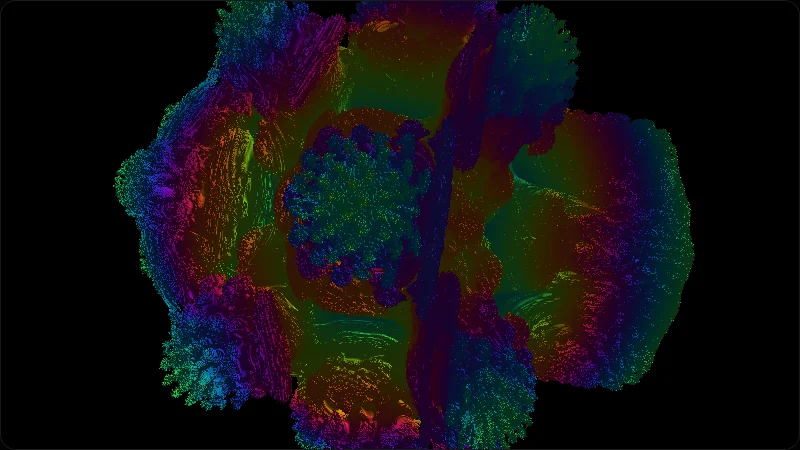
Escena fractal original WebGL 1.0
La escena utilizada al iniciar el algoritmo original WebGL 1.0.
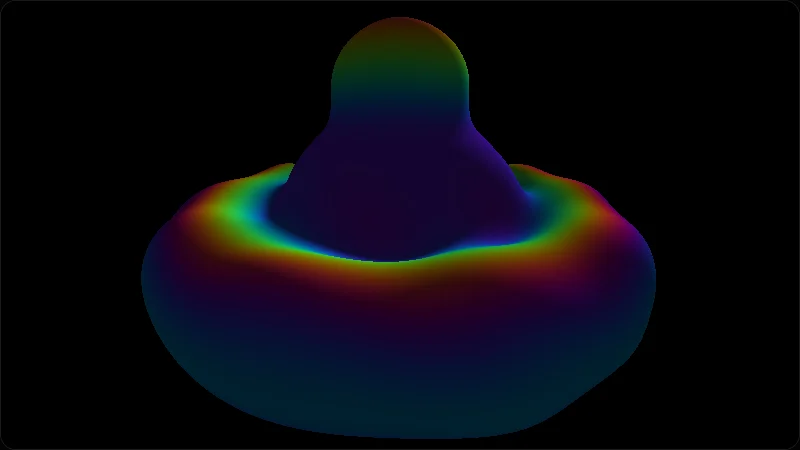
Escena SDF actual WebGL 2.0
La escena utilizada al iniciar la prueba WebGL 2.0.
Las dos capturas usan la misma cámara inicial, carga media y resolución de 800 × 450.
Resultados históricos de pruebas WebGL 1.0
Los registros publicados incluyen dispositivo, carga, FPS medios y puntuación. Consulta los resultados completos para ver navegador y condiciones.
Estos resultados usan el motor WebGL 1.0 original. No son comparables con la prueba WebGL 2.0 actual.
| Dispositivo | Modo | FPS | Puntuación |
|---|---|---|---|
MacBook Air 13 M1 Apple M1 7-core GPU | Carga media | 52 | 15,600 |
MacBook Air 13 M2 Apple M2 8-core GPU | Carga media | 61 | 18,300 |
Intel UHD 620 laptop Intel UHD Graphics 620 | Carga ligera | 42 | 4,200 |
Desktop RTX 3060 NVIDIA GeForce RTX 3060 | Carga alta | 74 | 37,074 |
Desktop RTX 4070 NVIDIA GeForce RTX 4070 | Carga alta | 112 | 56,112 |
Qué mide esta prueba
- FPS medios con carga de renderizado WebGL
- FPS mínimos y máximos muestreados
- Tiempo de fotograma y estabilidad de FPS
- Comparación de pruebas en las mismas condiciones
Actualizaciones del método de prueba
Motor del benchmark migrado a WebGL 2.0.
Se introdujo una escena SDF mantenida por separado y los resultados WebGL 1.0 se marcaron como archivo no comparable.
Añadidos metodología pública, informes y tablas revisadas.
Las páginas separan ejecución local de datos públicos y explican límites del score.
Publicado el primer artículo de metodología.
Documentó modos de prueba, interpretación FPS y límites de privacidad.
Lanzamiento inicial del benchmark raymarching en navegador.
Publicado el motor heredado con Light, Medium, Heavy y Extreme.
Cómo leer los FPS medios
Los FPS indican los fotogramas renderizados por segundo. Estos intervalos describen la carga de esta prueba.
Una media de al menos 60 fotogramas por segundo. La frecuencia de pantalla puede limitar el resultado.
Una media de 30 a menos de 60 fotogramas por segundo.
Una media de 15 a menos de 30 fotogramas por segundo. Prueba la carga ligera para medir una carga menor.
Una media inferior a 15 fotogramas por segundo. Los FPS por sí solos no identifican la causa.
Los rangos describen solo esta carga. Compara el mismo motor, modo, resolución y navegador.
Consejos para móviles y tabletas
- Mantén la misma alimentación y configuración de ahorro de batería.
- Cierra las aplicaciones en segundo plano antes de empezar.
- Empieza con carga ligera o media y aumenta si lo necesitas.
- Deja que el dispositivo vuelva a una temperatura similar antes de repetir.
Consejos para Chrome / Edge / Safari
- Activa la aceleración por hardware en el navegador.
- En Chrome / Edge abre chrome://gpu para verificar WebGL 2 sobre GPU.
- En portátiles, fuerza la GPU dedicada.
- Cierra otras pestañas pesadas — un vídeo en otra pestaña roba GPU.
Comparativa con otros tests
| Test | En navegador | Enfoque | Instalación |
|---|---|---|---|
| Volume Shader BM Test | Sí | Raymarching de GPU, estrés ALU de shader | No |
| WebGL Aquarium | Sí | Escena ligera, throughput poligonal | No |
| 3DMark | No | Benchmark nativo completo | Sí |
Dead Pixel Check: cómo comprobar píxeles muertos o atascados en tu pantalla
Examina la pantalla con colores uniformes, identifica puntos oscuros o brillantes persistentes y registra los defectos aparte del rendimiento de la GPU.
Resultados de GPU WebGL en MacBook
Filas de referencia GPU en navegador para MacBook Air M1/M2, condiciones de prueba, notas térmicas y reglas de comparación.
Principios Técnicos
Volume Shader BM usa raymarching WebGL: WebGL 2.0 es el motor actual predeterminado y el motor WebGL 1.0 opcional conserva el algoritmo original. Ambos ejecutan una carga intensa de Raymarching.
- Renderizado de Volumen: No usamos ningún archivo de modelo 3D. Todos los píxeles en la pantalla se calculan en tiempo real a través de fórmulas matemáticas (campos de distancia con signo SDF).
- Carga del Shader: La prueba se ejecuta en el Fragment Shader. El modo Heavy permite hasta 1002 pasos de rayo por píxel y termina antes si el rayo alcanza la escena o sale del volumen de prueba.
- Estrés Real: Esta prueba aísla una carga de fragment shader WebGL del navegador. No mide inferencia de IA, computación científica, juegos ni el pico teórico general de la GPU.
Preguntas Frecuentes (FAQ)
¿Por qué mi dispositivo se calienta mucho durante la prueba?
Los modos pesados mantienen ocupado el fragment shader y pueden aumentar el consumo y el calor. El uso real de la GPU varía según dispositivo, navegador, resolución y límites térmicos. Detenga la prueba si el dispositivo se calienta de forma anormal o se vuelve inestable.
¿Qué significa la puntuación de la prueba?
La puntuación es FPS promedio × carga normalizada (pasos de rayo y precisión del solver) × 100; la duración no forma parte de la fórmula. Compare solo el mismo motor, modo, resolución y condiciones del navegador.
¿Por qué la pantalla se ve con lag (FPS bajo)?
Los FPS bajos pueden deberse a carga, resolución, aceleración del navegador, energía o calor. Prueba Light y repite en las mismas condiciones; los FPS por sí solos no diagnostican una avería de GPU.
¿Se subirán mis datos?
El renderizado y los resultados son locales por defecto. Al activar las analíticas opcionales, los eventos y métricas resumidas, como FPS, pueden enviarse a Google Analytics. No incluyen el renderizador GPU ni la versión completa del navegador.