Volume Shader BM: 브라우저 GPU 테스트
휴대폰이나 PC에서 45초 WebGL 2.0 테스트로 평균 FPS와 안정성을 측정합니다. 최근 10개 결과를 이 브라우저에 저장해 같은 조건의 재테스트와 비교할 수 있습니다.
렌더링 엔진
테스트 시작 전
중간 부하 테스트로 45초 동안 FPS를 측정합니다. 완료될 때까지 이 탭을 표시해 두세요.
기기와 브라우저
이 브라우저에 저장된 테스트 (0)
최근 10개 결과가 이 브라우저에 저장됩니다. 온도와 전원 설정도 비교에 영향을 줍니다.
테스트를 완료하면 로컬 기록이 생성됩니다.
장면과 부하가 다릅니다. 같은 엔진의 결과끼리 비교하세요.
Volume Shader BM이란? FPS 결과 읽기WebGL 1.0과 WebGL 2.0 렌더링 비교
각 엔진이 렌더링하는 서로 다른 장면입니다. 엔진 간 FPS와 점수를 직접 비교할 수 없습니다.
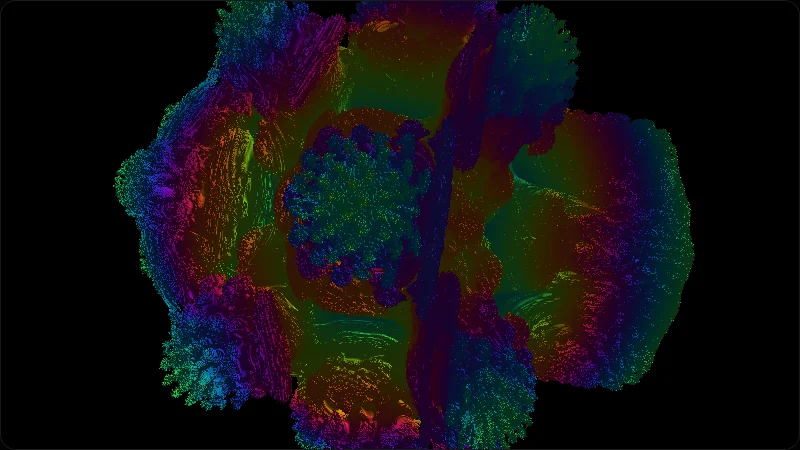
WebGL 1.0 원래 프랙탈 장면
WebGL 1.0 원래 알고리즘을 시작할 때 사용하는 장면입니다.
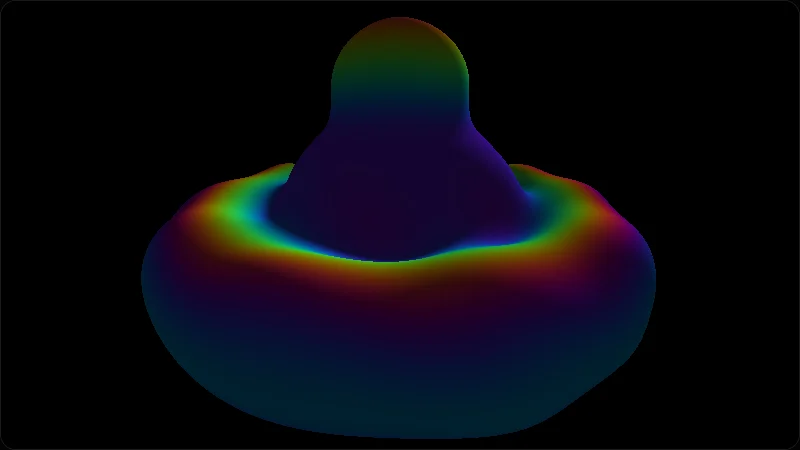
WebGL 2.0 현재 SDF 장면
WebGL 2.0 테스트를 시작할 때 사용하는 장면입니다.
두 이미지는 같은 시작 카메라, 중간 부하, 800 × 450 해상도로 캡처했습니다.
WebGL 1.0 과거 테스트 결과
공개 기록에는 기기, 부하, 평균 FPS와 점수가 포함됩니다. 브라우저와 측정 조건은 전체 결과에서 확인할 수 있습니다.
원래 WebGL 1.0 엔진의 결과입니다. 현재 WebGL 2.0 테스트와 비교할 수 없습니다.
| 기기 | 모드 | FPS | 점수 |
|---|---|---|---|
MacBook Air 13 M1 Apple M1 7-core GPU | 중간 부하 | 52 | 15,600 |
MacBook Air 13 M2 Apple M2 8-core GPU | 중간 부하 | 61 | 18,300 |
Intel UHD 620 laptop Intel UHD Graphics 620 | 낮은 부하 | 42 | 4,200 |
Desktop RTX 3060 NVIDIA GeForce RTX 3060 | 높은 부하 | 74 | 37,074 |
Desktop RTX 4070 NVIDIA GeForce RTX 4070 | 높은 부하 | 112 | 56,112 |
측정 방법 변경 기록
벤치마크 엔진을 WebGL 2.0으로 마이그레이션.
별도로 유지되는 SDF 장면을 도입하고 이전 WebGL 1.0 결과를 비교 불가능한 보관 자료로 표시했습니다.
공개 방법론, 기기 보고서, 검토 결과표 추가.
로컬 실행과 공개 데이터를 분리하고 점수 한계를 설명했습니다.
첫 방법론 글 게시.
테스트 모드, FPS 해석, 개인정보 경계를 문서화했습니다.
초기 브라우저 raymarching 벤치마크 공개.
Light, Medium, Heavy, Extreme 모드가 있는 이전 엔진을 출시했습니다.
평균 FPS 읽는 법
FPS는 초당 렌더링한 프레임 수입니다. 아래 범위는 이 테스트 부하의 결과를 설명합니다.
평균 초당 60프레임 이상입니다. 화면 주사율이 결과를 제한할 수 있습니다.
평균 초당 30프레임 이상, 60프레임 미만입니다.
평균 초당 15프레임 이상, 30프레임 미만입니다. 낮은 부하 테스트로 부하를 줄였을 때의 결과를 확인하세요.
평균 초당 15프레임 미만입니다. FPS만으로 원인을 확인할 수 없습니다.
이 구간은 이 워크로드만 설명합니다. 같은 엔진, 모드, 해상도와 브라우저 조건을 비교하세요.
스마트폰 / 태블릿 권장 사항
- 비교할 때 전원 방식과 절전 설정을 동일하게 유지하세요.
- 시작 전에 백그라운드 앱을 닫으세요.
- 낮은 부하나 중간 부하로 시작하고 필요하면 부하를 높이세요.
- 재테스트 전에 기기가 비슷한 온도로 돌아오게 하세요.
Chrome / Edge / Safari 설정 팁
- 브라우저 설정에서 하드웨어 가속을 활성화.
- Chrome / Edge에서 chrome://gpu로 WebGL 2가 GPU를 쓰는지 확인.
- 노트북에서는 내장 GPU 대신 전용 GPU 사용 강제.
- 다른 무거운 탭 닫기 — 영상 재생 탭이 GPU를 가져갈 수 있음.
다른 GPU 테스트와 비교
| 도구 | 브라우저 실행 | 초점 | 설치 필요 |
|---|---|---|---|
| Volume Shader BM Test | 예 | GPU 레이마칭, 셰이더 ALU 부하 | 아니오 |
| WebGL Aquarium | 예 | 경량 장면, 폴리곤 처리량 | 아니오 |
| 3DMark | 아니오 | 네이티브 종합 벤치마크 | 예 |
기술 원리
Volume Shader BM은 WebGL 레이마칭을 사용합니다. WebGL 2.0이 현재 기본 엔진이며 선택 가능한 WebGL 1.0 엔진은 원래 알고리즘을 보존합니다. 두 경로 모두 고부하 레이마칭을 실행합니다.
- 볼륨 렌더링: 3D 모델 파일을 사용하지 않습니다. 화면의 모든 픽셀은 수학 공식(SDF 부호 거리 필드)을 통해 실시간으로 계산됩니다.
- 셰이더 부하: 테스트는 Fragment Shader에서 실행됩니다. Heavy 모드는 픽셀당 최대 1002개의 레이 스텝을 허용하며, 장면에 도달하거나 테스트 범위를 벗어나면 조기에 종료합니다.
- 실제 부하: 이 테스트는 브라우저의 한 가지 WebGL 프래그먼트 셰이더 부하만 측정합니다. AI 추론, 과학 계산, 게임 성능 또는 GPU의 전체 이론적 최대 성능을 측정하지 않습니다.
자주 묻는 질문 (FAQ)
테스트 중에 장치가 심하게 발열하는 이유는 무엇인가요?
고부하 모드는 프래그먼트 셰이더를 계속 작동시켜 전력 사용량과 발열을 높일 수 있습니다. 실제 사용률은 장치, 브라우저, 해상도와 온도 제한에 따라 다릅니다. 비정상적으로 뜨겁거나 불안정하면 중지하세요.
테스트 점수의 의미는 무엇인가요?
점수는 평균 FPS × 정규화된 부하(레이 스텝과 솔버 정확도) × 100이며 테스트 시간은 포함하지 않습니다. 같은 엔진, 모드, 해상도와 브라우저 조건의 결과만 비교하세요.
화면이 버벅거리는(FPS가 낮은) 이유는 무엇인가요?
낮은 FPS에는 부하, 해상도, 브라우저 하드웨어 가속, 전원 설정과 온도 등이 영향을 줍니다. Light로 같은 조건에서 다시 측정하세요. FPS만으로 GPU 고장을 판단할 수는 없습니다.
내 데이터가 업로드되나요?
렌더링과 결과는 기본적으로 로컬에 남습니다. 선택적 분석을 켜면 테스트 이벤트와 FPS 등 요약 지표가 Google Analytics로 전송될 수 있습니다. GPU 렌더러와 전체 브라우저 버전은 이 이벤트에 포함되지 않습니다.