Volume Shader BM: GPU-Test im Browser
Miss durchschnittliche FPS und Stabilität mit einem 45-sekündigen WebGL-2.0-Test auf Smartphone oder PC. Die letzten 10 Ergebnisse bleiben in diesem Browser für Vergleiche unter gleichen Bedingungen.
Rendering-Engine
Test noch nicht gestartet
Starte den Test mit mittlerer Last, um 45 Sekunden lang FPS zu messen. Lass diesen Tab bis zum Ende sichtbar.
Gerät und Browser
In diesem Browser gespeicherte Tests (0)
Die letzten 10 Ergebnisse bleiben in diesem Browser. Temperatur und Energieeinstellungen beeinflussen den Vergleich weiterhin.
Schließe einen Test ab, um den lokalen Verlauf zu starten.
Szenen und Last unterscheiden sich. Vergleiche nur dieselbe Engine.
Was ist Volume Shader BM? FPS verstehenWebGL 1.0 und WebGL 2.0: gerenderte Szenen
Die Engines rendern die unten gezeigten unterschiedlichen Szenen. FPS und Punktzahlen sind nicht direkt zwischen den Engines vergleichbar.
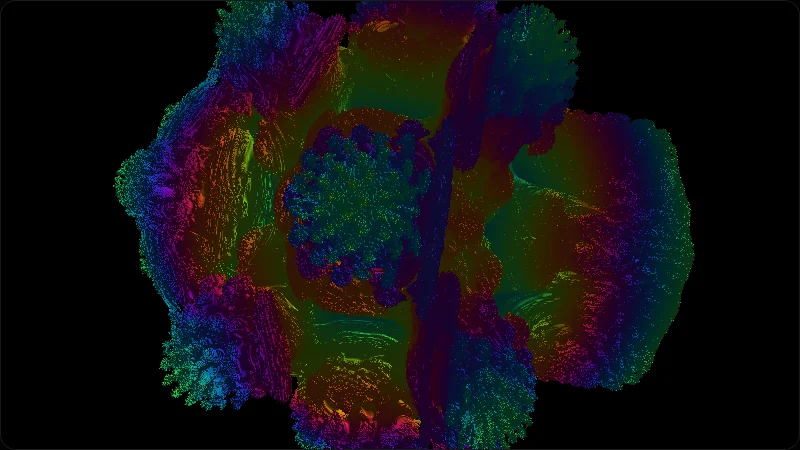
Ursprüngliche WebGL-1.0-Fraktalszene
Diese Szene wird beim Start des ursprünglichen WebGL-1.0-Algorithmus verwendet.
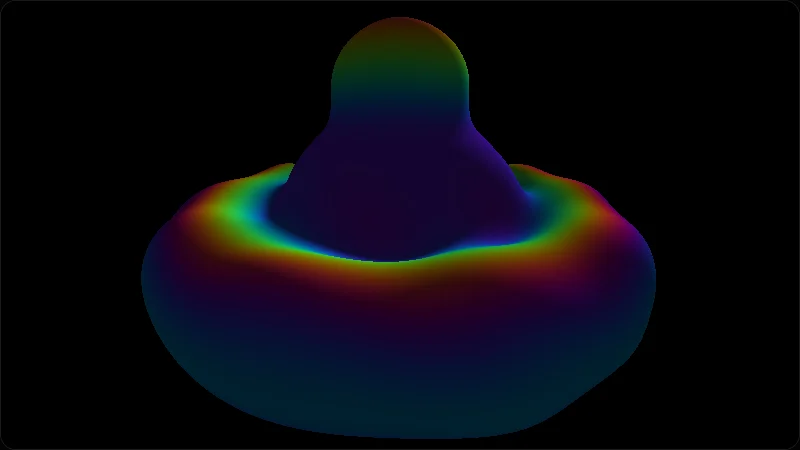
Aktuelle WebGL-2.0-SDF-Szene
Diese Szene wird beim Start des WebGL-2.0-Tests verwendet.
Beide Aufnahmen verwenden dieselbe Startkamera, mittlere Last und 800 × 450 Pixel.
Historische WebGL-1.0-Testergebnisse
Die veröffentlichten Einträge enthalten Gerät, Last, durchschnittliche FPS und Punktzahl. Browser und Testbedingungen stehen in der Ergebnisübersicht.
Diese Ergebnisse stammen aus der ursprünglichen WebGL-1.0-Engine. Sie sind nicht mit dem aktuellen WebGL-2.0-Test vergleichbar.
| Gerät | Modus | FPS | Score |
|---|---|---|---|
MacBook Air 13 M1 Apple M1 7-core GPU | Mittlere Last | 52 | 15,600 |
MacBook Air 13 M2 Apple M2 8-core GPU | Mittlere Last | 61 | 18,300 |
Intel UHD 620 laptop Intel UHD Graphics 620 | Leichte Last | 42 | 4,200 |
Desktop RTX 3060 NVIDIA GeForce RTX 3060 | Hohe Last | 74 | 37,074 |
Desktop RTX 4070 NVIDIA GeForce RTX 4070 | Hohe Last | 112 | 56,112 |
Was dieser Test misst
- Durchschnittliche FPS unter WebGL-Renderinglast
- Niedrigste und höchste erfasste FPS
- Frame-Zeit und FPS-Stabilität während des Tests
- Wiederholungstests unter gleichen Bedingungen
Änderungen am Testverfahren
Benchmark-Engine auf WebGL 2.0 migriert.
Eine separat gepflegte SDF-Szene wurde eingeführt; alte WebGL-1.0-Ergebnisse sind als nicht vergleichbares Archiv markiert.
Öffentliche Methodik, Geräteberichte und geprüfte Tabellen ergänzt.
Seiten trennen lokale Ausführung von öffentlichen Daten und erklären Score-Grenzen.
Erster Methodik-Artikel veröffentlicht.
Testmodi, FPS-Interpretation und Datenschutzgrenzen dokumentiert.
Initialer Browser-Raymarching-Benchmark gestartet.
Alte Engine mit Light, Medium, Heavy und Extreme veröffentlicht.
Durchschnittliche FPS verstehen
FPS bezeichnet die gerenderten Bilder pro Sekunde. Diese Bereiche beschreiben die Last dieses Tests.
Im Durchschnitt mindestens 60 Bilder pro Sekunde. Die Bildschirmfrequenz kann das Ergebnis begrenzen.
Im Durchschnitt 30 bis unter 60 Bilder pro Sekunde.
Im Durchschnitt 15 bis unter 30 Bilder pro Sekunde. Teste mit leichter Last, um eine geringere Last zu messen.
Im Durchschnitt weniger als 15 Bilder pro Sekunde. FPS allein zeigen die Ursache nicht.
Die Bereiche gelten nur für diese Last. Vergleiche gleiche Engine-, Modus-, Auflösungs- und Browserbedingungen.
Tipps für Handys & Tablets
- Verwende bei Vergleichen dieselbe Stromversorgung und Energiespareinstellung.
- Schließe vor dem Start Hintergrund-Apps.
- Beginne mit leichter oder mittlerer Last und erhöhe sie bei Bedarf.
- Lass das Gerät vor der Wiederholung auf eine ähnliche Temperatur zurückkehren.
Tipps für Chrome / Edge / Safari
- Hardwarebeschleunigung im Browser aktivieren.
- In Chrome / Edge chrome://gpu öffnen und prüfen, ob WebGL 2 die GPU nutzt.
- Auf Laptops dedizierte GPU statt iGPU erzwingen.
- Andere lastige Tabs schließen — ein Video stiehlt GPU-Zeit.
Vergleich mit anderen Tests
| Test | Im Browser | Schwerpunkt | Installation |
|---|---|---|---|
| Volume Shader BM Test | Ja | GPU-Raymarching, Shader-ALU-Last | Nein |
| WebGL Aquarium | Ja | Leichte Szene, Polygon-Durchsatz | Nein |
| 3DMark | Nein | Umfassender nativer Benchmark | Ja |
Dead Pixel Check: So prüfst du deinen Bildschirm auf Pixelfehler
Prüfe den Bildschirm mit Vollfarben, erkenne dauerhaft dunkle oder helle Punkte und dokumentiere Pixelfehler getrennt von der GPU-Leistung im Browser.
MacBook WebGL-GPU-Testergebnisse
Browser-GPU-Referenzwerte für MacBook Air M1/M2, Testbedingungen, thermische Hinweise und faire Vergleichsregeln.
Technische Prinzipien
Volume Shader BM nutzt WebGL-Raymarching: WebGL 2.0 ist die aktuelle Standard-Engine, die optionale WebGL-1.0-Engine bewahrt den ursprünglichen Algorithmus. Beide führen eine intensive Raymarching-Last aus.
- Volumenrendering: Wir verwenden keine 3D-Modelldateien. Alle Pixel auf dem Bildschirm werden in Echtzeit durch mathematische Formeln (SDF-Signed-Distance-Felder) berechnet.
- Shader-Last: Der Test läuft im Fragment-Shader. Im Heavy-Modus sind bis zu 1002 Ray-Schritte je Pixel möglich; bei einem Treffer oder nach Verlassen des Testvolumens endet die Schleife früher.
- Echter Stress: Dieser Test isoliert eine WebGL-Fragment-Shader-Last im Browser. Er misst weder KI-Inferenz, wissenschaftliches Rechnen, Spieleleistung noch die theoretische Gesamtspitze der GPU.
Häufig gestellte Fragen (FAQ)
Warum erwärmt sich mein Gerät während des Tests stark?
Hohe Modi beschäftigen den Fragment-Shader und können Stromverbrauch und Wärme erhöhen. Die tatsächliche GPU-Auslastung hängt von Gerät, Browser, Auflösung und Temperaturgrenzen ab. Stoppen Sie bei ungewöhnlicher Hitze oder Instabilität.
Was bedeutet die Testpunktzahl?
Die Punktzahl ist mittlere FPS × normalisierte Last (Ray-Schritte und Solver-Genauigkeit) × 100; die Dauer zählt nicht. Vergleichen Sie nur gleiche Engine-, Modus-, Auflösungs- und Browserbedingungen.
Warum sieht der Bildschirm ruckelig aus (niedrige FPS)?
Niedrige FPS können mit Last, Auflösung, Browserbeschleunigung, Energieeinstellungen oder Wärme zusammenhängen. Probiere Light unter gleichen Bedingungen; FPS allein weisen keinen GPU-Defekt nach.
Werden meine Daten hochgeladen?
Rendering und Ergebnisse bleiben standardmäßig lokal. Bei aktivierter optionaler Analyse können Ereignisse und zusammengefasste Messwerte wie FPS an Google Analytics gehen. GPU-Renderer und vollständige Browserversion sind darin nicht enthalten.