Volume Shader BM:ブラウザGPUテスト
スマホやPCで45秒のWebGL 2.0テストを実行し、平均FPSと安定性を測定します。最新10件をこのブラウザに保存し、同条件の再テストと比較できます。
レンダリングエンジン
テスト開始前
中負荷テストで45秒間FPSを測定します。完了までこのタブを表示したままにしてください。
端末とブラウザ
このブラウザに保存したテスト (0)
最新10件をこのブラウザに保存します。温度や電源設定も比較に影響します。
テストを完了すると履歴が保存されます。
シーンと負荷が異なります。同じエンジンの結果だけを比較してください。
Volume Shader BMとは?FPSの読み方WebGL 1.0とWebGL 2.0の描画比較
各エンジンが描画する異なるシーンを示します。FPSとスコアをエンジン間で直接比較することはできません。
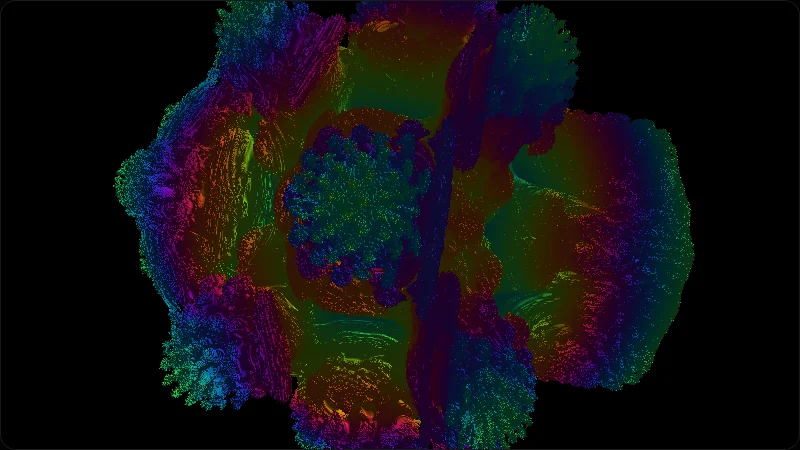
WebGL 1.0の元のフラクタルシーン
WebGL 1.0の元のアルゴリズムを開始したときに使われるシーンです。
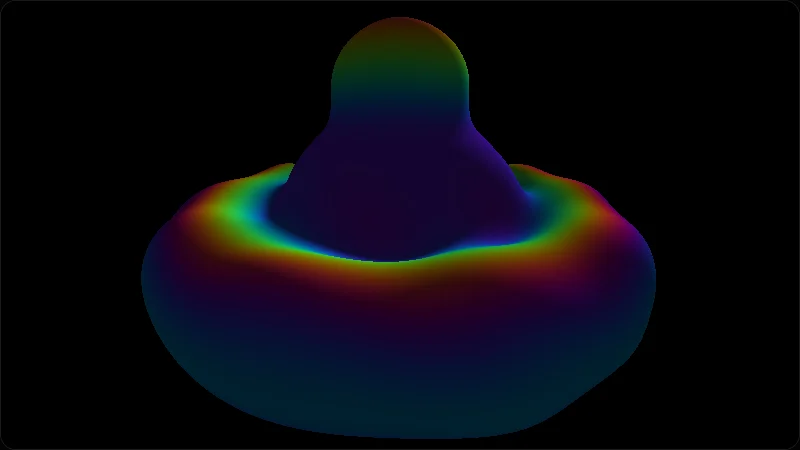
WebGL 2.0の現行SDFシーン
WebGL 2.0テストを開始したときに使われるシーンです。
両画像とも開始カメラ、中負荷設定、800 × 450の解像度を揃えて撮影しました。
WebGL 1.0の過去のテスト結果
公開記録には端末、負荷、平均FPS、スコアを掲載しています。ブラウザと測定条件は結果一覧で確認できます。
元のWebGL 1.0エンジンによる結果です。現在のWebGL 2.0テストとは比較できません。
| デバイス | モード | FPS | スコア |
|---|---|---|---|
MacBook Air 13 M1 Apple M1 7-core GPU | 中負荷 | 52 | 15,600 |
MacBook Air 13 M2 Apple M2 8-core GPU | 中負荷 | 61 | 18,300 |
Intel UHD 620 laptop Intel UHD Graphics 620 | 低負荷 | 42 | 4,200 |
Desktop RTX 3060 NVIDIA GeForce RTX 3060 | 高負荷 | 74 | 37,074 |
Desktop RTX 4070 NVIDIA GeForce RTX 4070 | 高負荷 | 112 | 56,112 |
測定方法の更新履歴
ベンチマークエンジンを WebGL 2.0 に移行。
独自管理の SDF シーンを導入し、旧 WebGL 1.0 の全結果を比較不能なアーカイブとして表示しました。
公開方法論、デバイスレポート、確認済み結果表を追加。
ローカル実行と公開データを分け、スコアの制限を説明しました。
最初の方法論記事を公開。
テストモード、FPS 解釈、プライバシー境界を文書化しました。
初期ブラウザ raymarching ベンチマークを公開。
Light、Medium、Heavy、Extreme モードを備えた旧エンジンを公開しました。
平均FPSの読み方
FPSは1秒間に描画するフレーム数です。以下はこのテスト負荷での区分です。
平均で毎秒60フレーム以上。画面の更新頻度が上限になる場合があります。
平均で毎秒30フレーム以上、60フレーム未満。
平均で毎秒15フレーム以上、30フレーム未満。低負荷テストで負荷を下げたときの動作を確認できます。
平均で毎秒15フレーム未満。FPSだけでは原因を特定できません。
この区分は当ワークロードだけのものです。同じエンジン、モード、解像度、ブラウザ条件で比較してください。
スマホ / タブレット向けのヒント
- 比較時は電源と省電力設定を揃えてください。
- 開始前にバックグラウンドアプリを閉じてください。
- 低負荷または中負荷から始め、必要に応じて負荷を上げてください。
- 再測定前に端末の温度を前回と同程度に戻してください。
Chrome / Edge / Safari の設定
- ブラウザ設定でハードウェアアクセラレーションを有効化。
- Chrome / Edge では chrome://gpu で WebGL 2 が GPU を使っているか確認。
- ノート PC は内蔵 GPU ではなく専用 GPU を使うよう設定。
- 重い他タブは閉じる — 動画再生中のタブは GPU を奪います。
他の GPU テストとの比較
| ツール | ブラウザで実行 | 焦点 | インストール必要 |
|---|---|---|---|
| Volume Shader BM Test | はい | GPU レイマーチング・シェーダー ALU 負荷 | いいえ |
| WebGL Aquarium | はい | 軽量シーン、ポリゴンスループット | いいえ |
| 3DMark | いいえ | ネイティブの総合ベンチマーク | はい |
技術原理
Volume Shader BM は WebGL レイマーチングを使用します。現在のデフォルトは WebGL 2.0 で、任意の WebGL 1.0 エンジンは元のアルゴリズムを保持します。どちらも高負荷の レイマーチング を実行します。
- ボリュームレンダリング: 3D モデルファイルは使用しません。画面上のすべてのピクセルは、数学式(SDF 符号距離場)によってリアルタイムで計算されます。
- シェーダー負荷: テストは Fragment Shader で実行されます。Heavy モードではピクセルごとに最大 1002 レイステップを許可し、シーンへの到達またはテスト範囲外で早期終了します。
- 実際の負荷: これはブラウザ上の一つの WebGL フラグメントシェーダー負荷だけを測定します。AI 推論、科学計算、ゲーム性能、GPU 全体の理論ピークを測るものではありません。
よくある質問 (FAQ)
テスト中にデバイスが激しく発熱するのはなぜですか?
高負荷モードはフラグメントシェーダーを継続的に動作させ、消費電力や発熱を増やすことがあります。実際の使用率は端末、ブラウザ、解像度、温度制限で異なります。異常な発熱や不安定さがあれば停止してください。
テストスコアの意味は何ですか?
スコアは平均 FPS × 正規化負荷(レイステップ数とソルバー精度)× 100 で、時間は含みません。同じエンジン、モード、解像度、ブラウザ条件の結果だけを比較してください。
画面がカクつく(FPS が低い)のはなぜですか?
低FPSには負荷、解像度、ブラウザのハードウェアアクセラレーション、電源設定、温度などが影響します。Lightで同条件の再測定を試してください。FPSだけでGPUの故障は判断できません。
私のデータはアップロードされますか?
描画と結果は標準では端末内に残ります。任意の分析を有効にすると、テストイベントやFPSなどの集計値がGoogle Analyticsに送られる場合があります。GPUレンダラーと完全なブラウザバージョンはそのイベントに含まれません。