Volume Shader BM: teste de GPU no navegador
Execute um teste WebGL 2.0 de 45 segundos no celular ou PC para medir FPS médio e estabilidade. Os últimos 10 resultados ficam neste navegador para comparar testes nas mesmas condições.
Motor de renderização
Teste não iniciado
Inicie o teste de carga média para medir FPS por 45 segundos. Mantenha esta aba visível até terminar.
Dispositivo e navegador
Testes salvos neste navegador (0)
Os últimos 10 resultados ficam neste navegador. Temperatura e energia ainda afetam a comparação.
Conclua um teste para iniciar seu histórico local.
As cenas e cargas diferem. Compare resultados do mesmo motor.
O que é Volume Shader BM? Como ler o FPSComparação de renderização WebGL 1.0 e WebGL 2.0
Os motores renderizam as cenas diferentes mostradas abaixo. FPS e pontuações não são diretamente comparáveis entre motores.
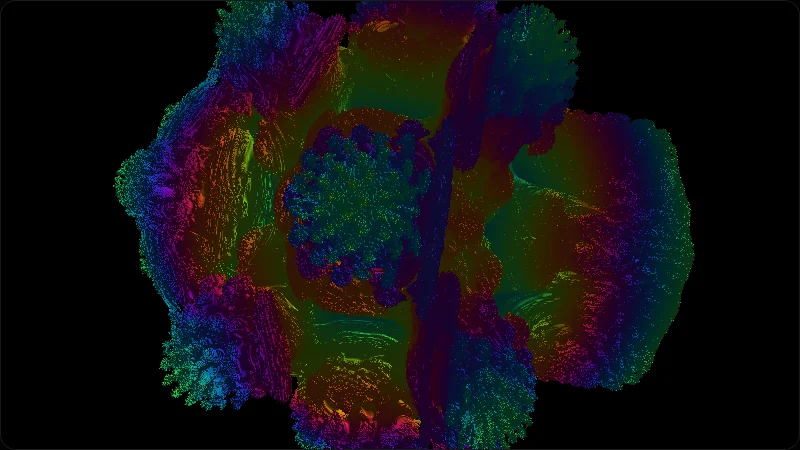
Cena fractal original WebGL 1.0
A cena usada ao iniciar o algoritmo original WebGL 1.0.
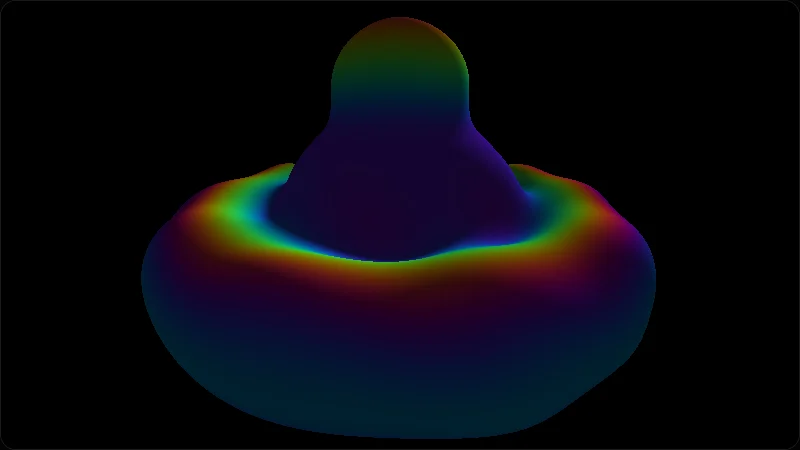
Cena SDF atual WebGL 2.0
A cena usada ao iniciar o teste WebGL 2.0.
As duas capturas usam a mesma câmera inicial, carga média e resolução de 800 × 450.
Resultados históricos de testes WebGL 1.0
Os registros publicados incluem dispositivo, carga, FPS médio e pontuação. Consulte os resultados completos para ver navegador e condições.
Estes resultados usam o motor WebGL 1.0 original. Não são comparáveis ao teste WebGL 2.0 atual.
| Dispositivo | Modo | FPS | Pontuação |
|---|---|---|---|
MacBook Air 13 M1 Apple M1 7-core GPU | Carga média | 52 | 15,600 |
MacBook Air 13 M2 Apple M2 8-core GPU | Carga média | 61 | 18,300 |
Intel UHD 620 laptop Intel UHD Graphics 620 | Carga leve | 42 | 4,200 |
Desktop RTX 3060 NVIDIA GeForce RTX 3060 | Carga alta | 74 | 37,074 |
Desktop RTX 4070 NVIDIA GeForce RTX 4070 | Carga alta | 112 | 56,112 |
O que este teste mede
- FPS médio sob carga de renderização WebGL
- Menor e maior FPS amostrado
- Tempo de quadro e estabilidade de FPS no teste
- Comparação de testes nas mesmas condições
Atualizações do método de teste
Motor do benchmark migrado para WebGL 2.0.
Introduzida uma cena SDF mantida separadamente; resultados WebGL 1.0 foram marcados como arquivo não comparável.
Adicionadas metodologia pública, relatórios e tabelas revisadas.
As páginas separam execução local de dados públicos e explicam limites de score.
Publicado o primeiro artigo de metodologia.
Documentou modos de teste, interpretação de FPS e limites de privacidade.
Lançamento inicial do benchmark raymarching no navegador.
Publicado o motor legado com Light, Medium, Heavy e Extreme.
Como ler o FPS médio
FPS é o número de quadros renderizados por segundo. Estas faixas descrevem a carga deste teste.
Média de pelo menos 60 quadros por segundo. A taxa de atualização da tela pode limitar o resultado.
Média de 30 a menos de 60 quadros por segundo.
Média de 15 a menos de 30 quadros por segundo. Experimente o teste de carga leve para medir uma carga menor.
Média abaixo de 15 quadros por segundo. O FPS sozinho não identifica a causa.
As faixas descrevem apenas esta carga. Compare o mesmo motor, modo, resolução e navegador.
Dicas para celulares e tablets
- Mantenha a mesma fonte de energia e configuração de economia de bateria.
- Feche os apps em segundo plano antes de iniciar.
- Comece com carga leve ou média e aumente se necessário.
- Deixe o dispositivo voltar a uma temperatura semelhante antes de repetir.
Dicas para Chrome / Edge / Safari
- Ative a aceleração de hardware nas configurações do navegador.
- No Chrome / Edge abra chrome://gpu para confirmar que o WebGL 2 usa sua GPU.
- Em laptops, force o uso da GPU dedicada.
- Feche outras abas pesadas — vídeos em outra aba roubam GPU.
Comparado a outros testes
| Teste | Roda no navegador | Foco | Instalação |
|---|---|---|---|
| Volume Shader BM Test | Sim | Raymarching de GPU, estresse ALU de shader | Não |
| WebGL Aquarium | Sim | Cena leve, throughput de polígonos | Não |
| 3DMark | Não | Benchmark nativo completo | Sim |
Dead Pixel Check: como verificar pixels mortos ou travados na tela
Examine a tela com cores uniformes, identifique pontos escuros ou brilhantes persistentes e registre problemas de pixels separadamente do desempenho da GPU.
Resultados do Teste GPU WebGL no MacBook
Linhas de referência GPU no navegador para MacBook Air M1/M2, condições de teste, notas térmicas e regras de comparação.
Princípios Técnicos
Volume Shader BM usa raymarching WebGL: WebGL 2.0 é o motor atual padrão, e o motor WebGL 1.0 opcional preserva o algoritmo original. Ambos executam uma carga intensa de Raymarching.
- Renderização de Volume: Não usamos nenhum arquivo de modelo 3D. Todos os pixels na tela são calculados em tempo real através de fórmulas matemáticas (campos de distância assinada SDF).
- Carga do Shader: O teste é executado no Fragment Shader. O modo Heavy permite até 1002 passos de raio por pixel e termina antes quando o raio atinge a cena ou sai do volume de teste.
- Estresse Real: Este teste isola uma carga de fragment shader WebGL no navegador. Ele não mede inferência de IA, computação científica, jogos nem o pico teórico geral da GPU.
Perguntas Frequentes (FAQ)
Por que meu dispositivo esquenta muito durante o teste?
Os modos pesados mantêm o fragment shader ocupado e podem aumentar o consumo e o calor. O uso real da GPU varia por dispositivo, navegador, resolução e limites térmicos. Pare se o dispositivo aquecer de forma anormal ou ficar instável.
O que significa a pontuação do teste?
A pontuação é FPS médio × carga normalizada (passos de raio e precisão do solver) × 100; a duração não entra na fórmula. Compare apenas o mesmo motor, modo, resolução e condições do navegador.
Por que a tela parece travada (FPS baixo)?
FPS baixo pode refletir carga, resolução, aceleração do navegador, energia ou calor. Tente Light e repita nas mesmas condições; FPS sozinho não diagnostica defeito na GPU.
Meus dados serão enviados?
Renderização e resultados ficam locais por padrão. Ao ativar análises opcionais, eventos e métricas resumidas, como FPS, podem ser enviados ao Google Analytics. Esses eventos não incluem o renderizador GPU nem a versão completa do navegador.