Volume Shader BM: Kiểm tra GPU trên trình duyệt
Chạy bài kiểm tra WebGL 2.0 trong 45 giây trên điện thoại hoặc máy tính để đo FPS trung bình và độ ổn định. 10 kết quả gần nhất được lưu trong trình duyệt này để so sánh khi kiểm tra lại cùng điều kiện.
Bộ kết xuất
Chưa bắt đầu kiểm tra
Chạy bài kiểm tra tải trung bình để đo FPS trong 45 giây. Giữ tab này hiển thị cho đến khi hoàn tất.
Thiết bị và trình duyệt
Các lần kiểm tra lưu trong trình duyệt này (0)
10 kết quả gần nhất được lưu trong trình duyệt này. Nhiệt độ và thiết lập nguồn điện vẫn có thể ảnh hưởng đến phép so sánh.
Hoàn tất một lần kiểm tra để bắt đầu lưu lịch sử.
Hai bộ kết xuất dùng cảnh và mức tải khác nhau. Chỉ so sánh kết quả của cùng một bộ kết xuất.
Volume Shader BM là gì? Cách đọc FPSSo sánh hình ảnh kết xuất WebGL 1.0 và WebGL 2.0
Hai bộ kết xuất tạo ra các cảnh khác nhau dưới đây. Không thể so sánh trực tiếp FPS và điểm số giữa chúng.
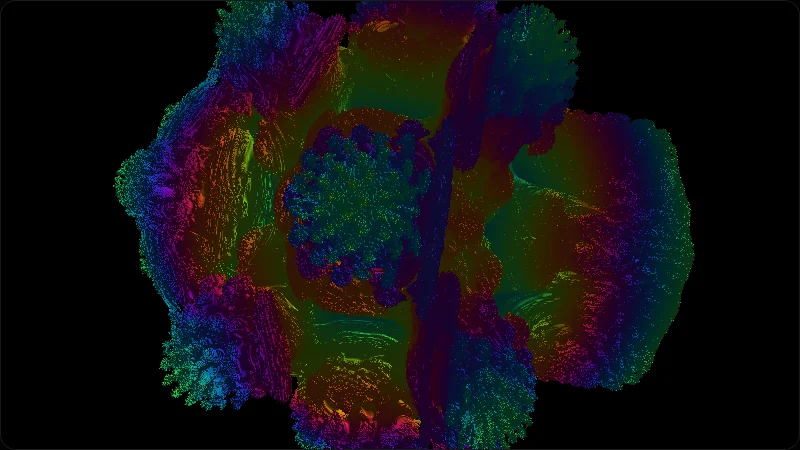
Cảnh phân dạng gốc WebGL 1.0
Cảnh được sử dụng khi chạy thuật toán gốc WebGL 1.0.
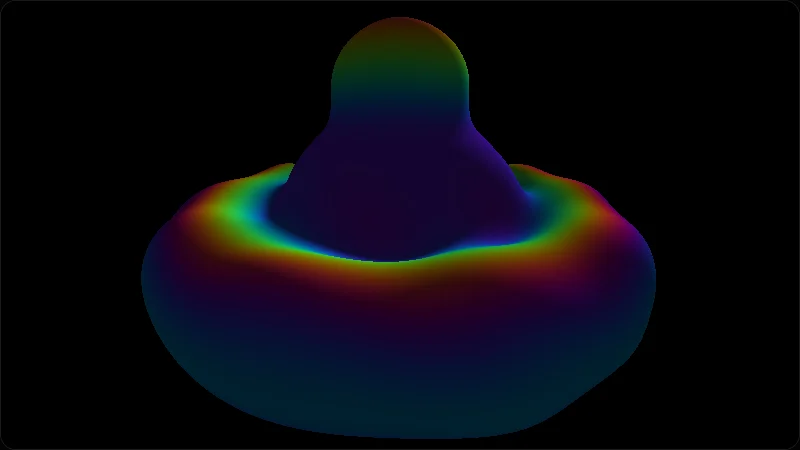
Cảnh SDF hiện tại của WebGL 2.0
Cảnh được sử dụng khi bắt đầu bài kiểm tra WebGL 2.0.
Hai ảnh được chụp với cùng vị trí camera ban đầu, tải trung bình và độ phân giải 800 × 450.
Kết quả kiểm tra WebGL 1.0 trước đây
Các bản ghi công khai gồm thiết bị, mức tải, FPS trung bình và điểm số. Xem kết quả đầy đủ để biết trình duyệt và điều kiện kiểm tra.
Các kết quả này dùng bộ kết xuất WebGL 1.0 gốc. Không thể so sánh chúng với bài kiểm tra WebGL 2.0 hiện tại.
| Thiết bị | Chế độ | FPS | Điểm |
|---|---|---|---|
MacBook Air 13 M1 GPU Apple M1 7 lõi | Tải trung bình | 52 | 15,600 |
MacBook Air 13 M2 GPU Apple M2 8 lõi | Tải trung bình | 61 | 18,300 |
Laptop Intel UHD 620 Intel UHD Graphics 620 | Tải nhẹ | 42 | 4,200 |
Máy tính để bàn RTX 3060 NVIDIA GeForce RTX 3060 | Tải nặng | 74 | 37,074 |
Máy tính để bàn RTX 4070 NVIDIA GeForce RTX 4070 | Tải nặng | 112 | 56,112 |
Bài kiểm tra đo những gì
- FPS trung bình dưới tải kết xuất WebGL
- FPS thấp nhất và cao nhất trong các mẫu đo
- Thời gian khung hình và độ ổn định FPS trong lần chạy
- So sánh các lần kiểm tra có cùng điều kiện
Cập nhật phương pháp đo
Chuyển bộ kết xuất sang WebGL 2.0.
Bổ sung cảnh SDF được duy trì riêng và đánh dấu toàn bộ bản ghi WebGL 1.0 là dữ liệu cũ, không thể so sánh trực tiếp.
Bổ sung phương pháp đo, báo cáo thiết bị và bảng kết quả công khai.
Các trang phân biệt kiểm tra trên thiết bị với dữ liệu công khai tự nguyện, đồng thời giải thích giới hạn điểm số.
Công bố bài viết đầu tiên về phương pháp đo.
Mô tả chế độ kiểm tra, cách đọc FPS và phạm vi dữ liệu riêng tư.
Ra mắt bài kiểm tra raymarching trên trình duyệt.
Phát hành bộ kết xuất gốc với các chế độ tải nhẹ, trung bình, nặng và cực nặng.
Cách đọc FPS trung bình
FPS là số khung hình được kết xuất mỗi giây. Các khoảng dưới đây mô tả mức tải của bài kiểm tra này.
Trung bình ít nhất 60 khung hình mỗi giây. Tần số quét màn hình có thể giới hạn kết quả.
Trung bình từ 30 đến dưới 60 khung hình mỗi giây.
Trung bình từ 15 đến dưới 30 khung hình mỗi giây. Thử bài kiểm tra tải nhẹ để đo với mức tải thấp hơn.
Trung bình dưới 15 khung hình mỗi giây. Chỉ riêng FPS không thể xác định nguyên nhân.
Các khoảng này chỉ áp dụng cho tác vụ hiện tại. Hãy so sánh cùng bộ kết xuất, chế độ, độ phân giải và điều kiện trình duyệt.
Thiết lập trên điện thoại và máy tính bảng
- Giữ nguyên nguồn cấp điện và chế độ tiết kiệm pin giữa các lần so sánh.
- Đóng ứng dụng chạy nền trước khi bắt đầu.
- Bắt đầu với tải nhẹ hoặc trung bình, sau đó tăng tải nếu cần.
- Để thiết bị trở về nhiệt độ tương đương trước khi kiểm tra lại.
Thiết lập Chrome, Edge và Safari
- Bật tăng tốc phần cứng trong thiết lập trình duyệt.
- Mở chrome://gpu trên Chrome hoặc edge://gpu trên Edge để xem trạng thái WebGL 2 và GPU.
- Nếu muốn đo GPU rời trên laptop, chọn GPU đó cho trình duyệt trong thiết lập đồ họa của hệ điều hành.
- Đóng các tab có tải lớn; video ở tab khác cũng dùng tài nguyên GPU.
So sánh với các bài kiểm tra khác
| Công cụ | Chạy trên trình duyệt | Nội dung đo | Cần cài đặt |
|---|---|---|---|
| Volume Shader BM Test | Có | Raymarching trên GPU và tải ALU của shader | Không |
| WebGL Aquarium | Có | Cảnh nhẹ và khả năng xử lý đa giác | Không |
| 3DMark | Không | Bài kiểm tra tổng hợp bằng ứng dụng cài đặt | Có |
Dead Pixel Check: Cách kiểm tra điểm ảnh chết hoặc bị kẹt trên màn hình
Kiểm tra màn hình bằng màu đơn sắc, nhận biết chấm tối hoặc sáng cố định và ghi lại lỗi điểm ảnh riêng với hiệu năng GPU trên trình duyệt.
Kết quả kiểm tra GPU MacBook bằng WebGL
Kết quả tham chiếu GPU MacBook Air M1 và M2 trên trình duyệt, điều kiện đo, ảnh hưởng của nhiệt trên máy không quạt và cách so sánh công bằng.
Nguyên lý hoạt động
Volume Shader BM dùng kỹ thuật dò tia từng bước trong WebGL: WebGL 2.0 là bộ kết xuất mặc định hiện tại, còn WebGL 1.0 giữ lại thuật toán gốc. Khác với các bài kiểm tra trò chơi dựa trên đa giác, cả hai đều chạy tác vụ raymarching với tải lớn.
- Kết xuất thể tích: Không sử dụng tệp mô hình 3D. Các điểm ảnh được tính theo thời gian thực bằng công thức toán học và trường khoảng cách có dấu (SDF).
- Tải shader: Bài kiểm tra chạy trong fragment shader. Chế độ tải nặng cho phép tối đa 1002 bước dò tia cho mỗi điểm ảnh và dừng sớm khi tia chạm cảnh hoặc ra khỏi vùng kiểm tra.
- Phạm vi tải kiểm tra: Bài kiểm tra chỉ đo một tác vụ fragment shader WebGL trên trình duyệt. Nó không đo suy luận AI, tính toán khoa học, hiệu năng trò chơi hay công suất lý thuyết tổng thể của GPU.
Câu hỏi thường gặp
Vì sao thiết bị nóng lên nhiều khi kiểm tra?
Chế độ tải nặng khiến fragment shader hoạt động liên tục, có thể tăng mức tiêu thụ điện và nhiệt độ. Mức sử dụng GPU thực tế phụ thuộc vào thiết bị, trình duyệt, độ phân giải và giới hạn nhiệt. Hãy dừng nếu thiết bị nóng bất thường hoặc hoạt động không ổn định.
Điểm kiểm tra có ý nghĩa gì?
Điểm bằng FPS trung bình × mức tải chuẩn hóa (số bước dò tia và độ chính xác bộ giải) × 100. Thời gian kiểm tra không nằm trong công thức. Chỉ so sánh cùng phiên bản bộ kết xuất, chế độ, độ phân giải và điều kiện trình duyệt.
Vì sao hình ảnh bị giật hoặc FPS thấp?
FPS thấp có thể do mức tải, độ phân giải, tăng tốc trình duyệt, thiết lập nguồn điện hoặc nhiệt độ. Hãy thử tải nhẹ rồi kiểm tra lại trong cùng điều kiện; chỉ riêng FPS không đủ để kết luận GPU bị lỗi.
Dữ liệu của tôi có được tải lên không?
Theo mặc định, quá trình kết xuất và kết quả được giữ trên thiết bị. Nếu bật phân tích tùy chọn, sự kiện kiểm tra và chỉ số tổng hợp như FPS có thể được gửi tới Google Analytics. Các sự kiện này không chứa tên bộ kết xuất GPU hoặc phiên bản trình duyệt đầy đủ.