Volume Shader BM:瀏覽器 GPU 測試
在手機或電腦上執行 45 秒 WebGL 2.0 測試,查看平均 FPS 與穩定性。最近 10 次結果儲存在此瀏覽器中,可在相同條件下重測比較。
渲染引擎
測試尚未開始
開始中等負載測試,測量 45 秒 FPS。測試期間請保持此分頁可見。
裝置與瀏覽器
此瀏覽器儲存的測試紀錄 (0)
最近 10 次結果保存在此瀏覽器中。溫度與電源設定仍可能影響比較。
完成一次測試,即可建立本機歷史紀錄。
兩種引擎的場景與負載不同,請在相同引擎內比較結果。
Volume Shader BM 是什麼?如何解讀 FPSWebGL 1.0 與 WebGL 2.0 渲染畫面比較
下方展示兩種引擎的不同場景,FPS 與分數不能跨引擎直接比較。
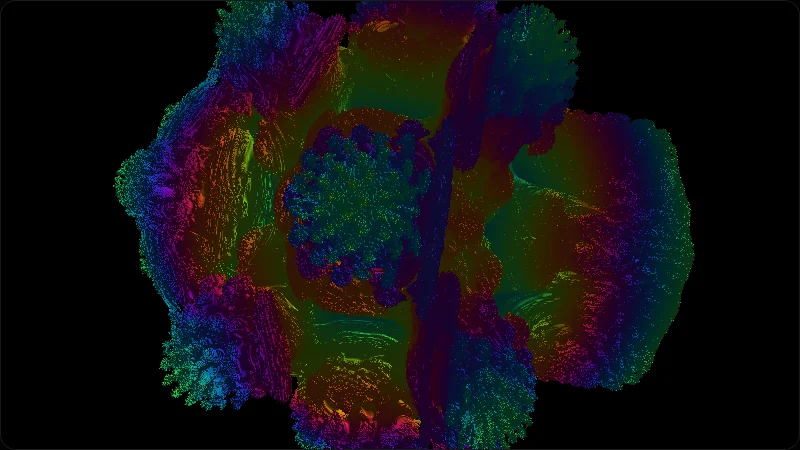
WebGL 1.0 原始碎形場景
啟動 WebGL 1.0 原始演算法時使用的場景。
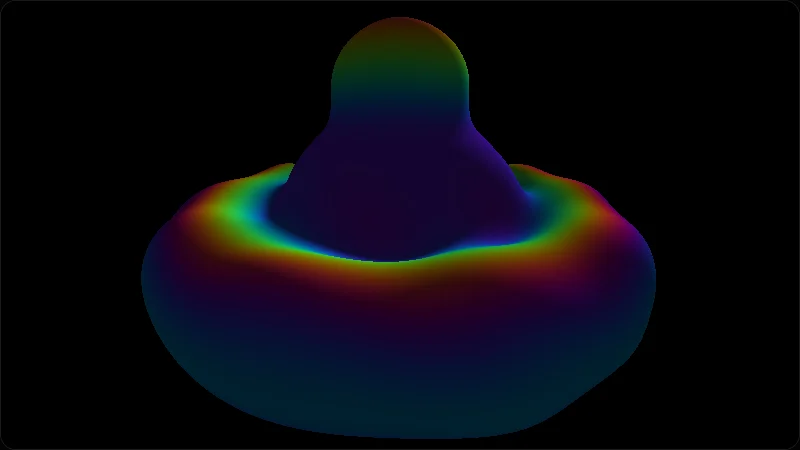
WebGL 2.0 目前 SDF 場景
啟動 WebGL 2.0 測試時使用的場景。
兩張截圖均使用相同起始鏡頭、中等負載與 800 × 450 解析度。
WebGL 1.0 歷史測試結果
已公開的紀錄包含裝置、負載、平均 FPS 與分數。完整結果頁提供瀏覽器與測試條件。
這些結果來自原始 WebGL 1.0 引擎,不能與目前 WebGL 2.0 測試直接比較。
| 裝置 | 模式 | FPS | 分數 |
|---|---|---|---|
MacBook Air 13 M1 Apple M1 7-core GPU | 中等負載 | 52 | 15,600 |
MacBook Air 13 M2 Apple M2 8-core GPU | 中等負載 | 61 | 18,300 |
Intel UHD 620 laptop Intel UHD Graphics 620 | 輕負載 | 42 | 4,200 |
Desktop RTX 3060 NVIDIA GeForce RTX 3060 | 高負載 | 74 | 37,074 |
Desktop RTX 4070 NVIDIA GeForce RTX 4070 | 高負載 | 112 | 56,112 |
測試方法更新紀錄
基準測試引擎遷移至 WebGL 2.0。
導入獨立維護的 SDF 場景,並將所有舊版 WebGL 1.0 結果標示為不可比較的歷史資料。
新增公開方法論、裝置報告與審核結果表。
頁面區分本機測試與公開資料,並說明分數限制。
發布第一篇方法論文章。
記錄測試模式、FPS 解讀與隱私邊界。
初始瀏覽器光線步進基準測試上線。
發布包含 Light、Medium、Heavy、Extreme 模式的舊版引擎。
如何解讀平均 FPS
FPS 表示每秒渲染的影格數。以下區間描述本次測試負載的表現。
平均每秒至少渲染 60 格。結果可能受到螢幕更新率限制。
平均每秒渲染 30 格到不足 60 格。
平均每秒渲染 15 格到不足 30 格。可嘗試輕負載測試,觀察較低負載下的表現。
平均每秒渲染不足 15 格。僅憑 FPS 無法確定原因。
這些區間只描述目前負載。請比較相同引擎、模式、解析度與瀏覽器條件。
手機 / 平板的測試建議
- 比較測試時,保持供電方式與省電模式設定一致。
- 開始前關閉背景應用程式。
- 先測輕負載或中等負載,再按需要提高負載。
- 重測前,讓裝置恢復到相近溫度。
Chrome / Edge / Safari 設定建議
- 在瀏覽器設定中開啟硬體加速。
- Chrome / Edge 開啟 chrome://gpu 確認 WebGL 2 正使用你的 GPU。
- 筆電上強制使用獨立顯示卡而非內顯。
- 關閉其他高負載分頁,影片會搶 GPU 資源。
與其他 GPU 測試比較
| 工具 | 瀏覽器內執行 | 側重 | 需安裝 |
|---|---|---|---|
| Volume Shader BM Test | 是 | GPU 光線步進、著色器 ALU 壓力 | 否 |
| WebGL Aquarium | 是 | 輕量場景、多邊形吞吐 | 否 |
| 3DMark | 否 | 綜合原生基準測試 | 是 |
技術原理
Volume Shader BM 使用 WebGL 光線步進:WebGL 2.0 是目前預設引擎,可選的 WebGL 1.0 引擎則保留原始測試算法。兩條路徑都執行高負載的 光線步進(Raymarching)。
- 體積渲染: 我們不使用任何 3D 模型文件。螢幕上的所有像素都是通過數學公式(SDF 符號距離場)即時計算得出的。
- Shader 負載: 測試在 Fragment Shader(片元著色器)中執行。Heavy 模式每個像素最多允許 1002 次光線步進;光線命中場景或離開測試範圍時會提前退出。
- 真實壓力: 本測試只隔離評估一種瀏覽器 WebGL 片元著色器負載,不能代表 AI 推理、科學計算、遊戲效能或 GPU 的整體理論峰值。
常見問題 (FAQ)
為什麼我的設備在測試時發熱嚴重?
高負載模式會使片元著色器持續工作,並可能增加功耗和發熱。實際 GPU 使用率取決於裝置、瀏覽器、解析度和散熱限制;若裝置異常過熱或不穩定,請停止測試。
測試分數的意義是什麼?
分數公式為平均 FPS × 標準化負載(光線步數與求解精度)× 100,不包含測試時長。只比較相同引擎版本、模式、解析度和瀏覽器條件下的結果。
為什麼畫面看起來很卡(FPS 低)?
低 FPS 可能與負載、解析度、瀏覽器硬體加速、電源設定或溫度有關。可嘗試 Light 並在相同條件下重測;僅憑 FPS 無法判斷 GPU 故障。
我的數據會被上傳嗎?
渲染與結果預設留在本機。開啟選用統計後,測試事件與 FPS 等彙總指標可能傳送至 Google Analytics;這些事件不包含 GPU 渲染器與完整瀏覽器版本。