ガイド
Volume Shader Test FPS 結果ガイド
テスト結果の読み方を解説します。FPS の目安、フレーム時間、安定性、そしてスコアに本当に影響する要素が分かります。
🚀 volumeshadertest
6月24日
3分
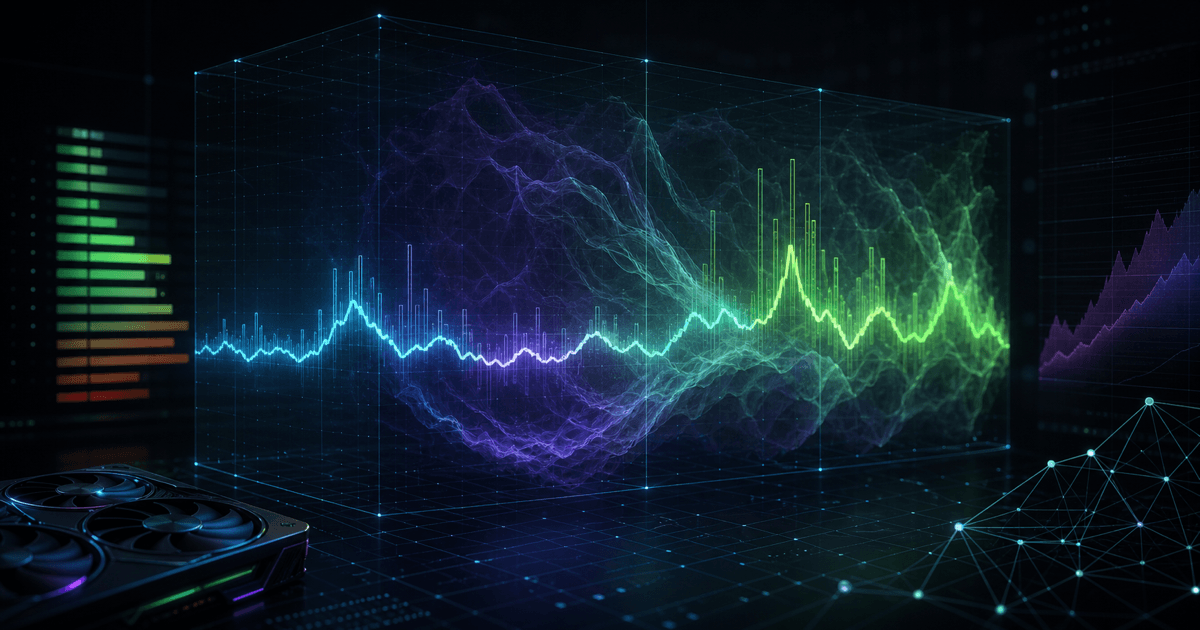
Volume Shader BM の結果は、単なる数字ではありません。FPS、フレームタイム、安定性の値をどう読み取り、それが GPU について何を示しているのかを説明します。
クイック回答
- 60+ FPS — 現在の条件で、このワークロードは滑らかに描画されています。
- 30–60 FPS — このワークロードは中程度の対話的フレームレートで動作しています。
- 15–30 FPS — 負荷が高い状態です。より公平な測定のために Light または Medium に切り替えてください。
- 15 FPS 未満 — GPU に強い負荷がかかっています。ほとんどの場合、内蔵グラフィックスまたはサーマルスロットリングが原因です。
- 必ず同じテストモード同士で比較してください。Heavy と Medium のスコアを並べて比較しても意味がありません。
FPS — 平均値と最小値
平均 FPS は、テスト全体がどれくらい快適だったかを示します。最小 FPS は最も悪かった 1 秒間を示します。最小値が平均値より大きく低い場合、GPU の一時的な停止が起きている可能性があります。原因としては、初回実行時のシェーダー再コンパイル、バックグラウンドタブとの GPU 競合、熱による性能低下などがあります。
フレームタイム — FPS の姉妹指標
フレームタイムは、1 フレームを描画するのにかかる時間をミリ秒で表したものです。60 FPS ≈ 16.7 ms、30 FPS ≈ 33.3 ms です。平均 FPS が問題なく見えても、フレームタイムのグラフに大きなスパイクがあると、ゲームは「カクつく」ように感じられます。大きなスパイクが見られる場合は、まず ラグの修正 を試してください。
安定性
安定性は最小の1秒 FPS を最大の1秒 FPS で割った値です。高いほど今回の変動が小さいことを示しますが、原因の特定や VR、AI、ゲーム、制作アプリの性能予測には使えません。
FPS に影響する要素
- GPU の世代とグレード
- 内蔵 GPU か専用 GPU か — ノートPCでは内蔵 GPU がデフォルトになることがあります。
- ブラウザのハードウェアアクセラレーションのオン / オフ
- 長時間の Heavy または Extreme 実行によるサーマルスロットリング
- GPU を使用している他のタブ(動画再生、WebGL 広告、Google Maps など)
- OS の電源設定(バッテリーセーバー、省電力モード、GPU 周波数制限)
テストを実行する
測定を行ったら、このページに戻って、上記の基準とあなたの数値を比較してください。
関連ガイド
タグ
FPS結果ガイド