指南
Volume Shader Test FPS 結果指南
如何解讀你的測試結果:FPS 檔位、幀時間、穩定性,以及真正影響分數的因素。
🚀 volumeshadertest
6月24日
3 分鐘
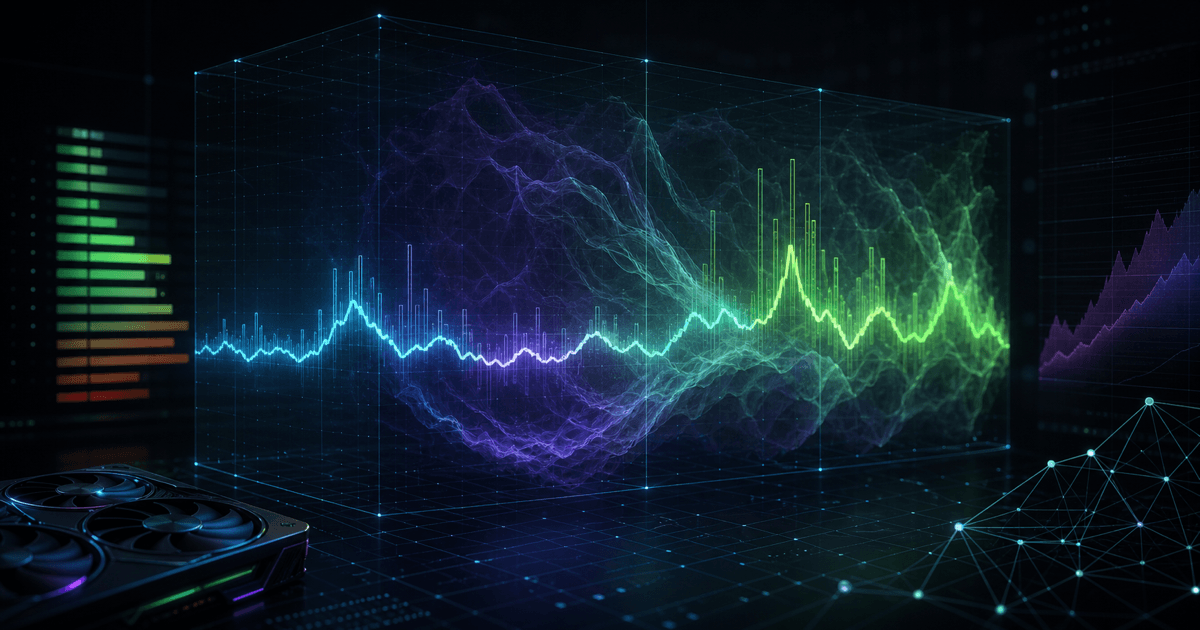
你的 Volume Shader BM 結果不只是一個數字。以下說明如何解讀 FPS、幀時間與穩定性數值,以及它們能反映出 GPU 的哪些情況。
快速解讀
- 60+ FPS — 目前條件下,這一負載可以流暢渲染。
- 30–60 FPS — 這一負載正以中等互動幀率執行。
- 15–30 FPS — 負載較重,建議切換到 Light 或 Medium,以獲得更公平的讀數。
- 低於 15 FPS — GPU 處於壓力狀態,幾乎總是整合式顯示晶片或溫度降頻造成。
- 請始終比較相同測試模式。Heavy 與 Medium 的分數並排比較沒有意義。
FPS — 平均值與最低值
平均 FPS 描述整體執行時的流暢感。最低 FPS 顯示最差的一秒。如果最低值遠低於平均值,代表你可能遇到 GPU 卡頓,例如首次執行時的 shader 重新編譯、背景分頁與當前頁面競爭 GPU,或因溫度導致降頻。
幀時間 — FPS 的姊妹指標
幀時間是渲染一幀所需的毫秒數。60 FPS ≈ 16.7 ms,30 FPS ≈ 33.3 ms。即使平均 FPS 看起來不錯,如果幀時間圖表有明顯尖峰,遊戲仍會感覺「卡頓」。如果你看到很大的尖峰,請先嘗試修復延遲問題。
穩定性
穩定性是最低 1 秒 FPS 除以最高 1 秒 FPS。數值越高代表本次執行波動越小,但不能判斷波動原因,也不能預測 VR、AI、遊戲或創作軟體效能。
影響 FPS 的因素
- GPU 世代與等級
- 整合式 GPU 與獨立 GPU — 筆電常常預設使用整合式 GPU。
- 瀏覽器硬體加速開啟 / 關閉。
- 長時間執行 Heavy 或 Extreme 模式造成的溫度降頻。
- 其他正在使用 GPU 的分頁,例如影片播放、WebGL 廣告、Google Maps。
- 作業系統電源設定,例如省電模式、低耗電模式、GPU 頻率限制。
執行測試
先進行一次測量,然後回到本頁,將你的數字與上方分級進行比較。
相關指南
標籤
FPS結果指南